فلشکارتهای آموزشی فتوشاپ ۳ برای مک: از مبتدی تا ویرایشگر مسلط تصاویر (آموزش گام به گام)
فتوشاپ ۳ برای مک: از مبتدی تا ویرایشگر مسلط تصاویر - آموزش گام به گام فتوشاپ ۳ برای مک: از مبتدی تا ویرایشگر مسلط تصاویر - آموزش گام به گام آیا میخواهید تصاویر خود را به آثار هنری خیرهکننده تبدیل کن...
🎓 دوره آموزشی جامع
📚 اطلاعات دوره
عنوان دوره: دوره فتوشاپ ۳ برای مک: از مبتدی تا ویرایشگر مسلط تصاویر (آموزش گام به گام)
موضوع کلی: ویرایش دیجیتال تصاویر
موضوع میانی: مبانی فتوشاپ
📋 سرفصلهای دوره
- 1. فتوشاپ چیست و چرا باید آن را یاد بگیریم؟
- 2. آشنایی با محیط کاربری فتوشاپ: نوار منو، نوار ابزار و پنلها
- 3. شخصیسازی فضای کاری برای افزایش سرعت عمل
- 4. ایجاد یک سند جدید: اولین گام در فتوشاپ
- 5. باز کردن، بستن و مدیریت فایلهای تصویری
- 6. زوم و جابجایی در تصویر: ابزارهای ذرهبین و دست
- 7. پیکسل چیست؟ آشنایی با مفهوم رزولوشن و ابعاد تصویر
- 8. آشنایی با حالتهای مختلف رنگی: RGB و CMYK
- 9. بازگشت به عقب: پنل تاریخچه و فرمان Undo
- 10. خطکشها، راهنماها و شبکهبندی برای چیدمان دقیق
- 11. ذخیره کردن پروژه: تفاوت فرمتهای PSD و PSB
- 12. مقدمهای بر انتخاب کردن (Selection): چرا اینقدر مهم است؟
- 13. ابزارهای انتخاب چهارگوش و بیضی (Marquee Tools)
- 14. ابزارهای کمند: کمند ساده، چندضلعی و مغناطیسی
- 15. جادوی انتخاب سریع: ابزارهای Quick Selection و Magic Wand
- 16. انتخاب هوشمند سوژه و اشیاء با یک کلیک
- 17. افزودن و کاستن از ناحیه انتخاب
- 18. معکوس کردن و تغییر شکل ناحیه انتخاب
- 19. نرم کردن لبههای انتخاب با Feather
- 20. بهبود لبههای پیچیده: فضای کاری Select and Mask
- 21. ذخیره و بارگذاری نواحی انتخاب برای استفاده مجدد
- 22. کپی، کات و پیست کردن بخشهای انتخاب شده
- 23. لایه چیست؟ قلب تپنده و مفهوم اصلی فتوشاپ
- 24. آشنایی کامل با پنل لایهها (Layers Panel)
- 25. ایجاد، نامگذاری، حذف و رنگی کردن لایهها
- 26. نمایش، پنهان کردن و قفل کردن لایهها
- 27. تغییر ترتیب لایهها: مفهوم روی هم قرار گرفتن
- 28. تنظیم شفافیت لایه: تفاوت Opacity و Fill
- 29. گروهبندی لایهها برای نظم بخشیدن به پروژه
- 30. پیوند دادن لایهها (Linking Layers)
- 31. تراز و توزیع خودکار لایهها نسبت به یکدیگر
- 32. ادغام و مسطح کردن لایهها: چه زمانی و چرا؟
- 33. مقدمهای بر حالتهای ترکیبی لایه (Blending Modes)
- 34. حالتهای ترکیبی تیره کننده: Multiply و Darken
- 35. حالتهای ترکیبی روشن کننده: Screen و Lighten
- 36. حالتهای ترکیبی کنتراست: Overlay و Soft Light
- 37. افکتهای لایه: مقدمهای بر Layer Styles
- 38. ایجاد سایه (Drop Shadow) و درخشش (Glow)
- 39. افکتهای برجستگی (Bevel & Emboss) و خط دور (Stroke)
- 40. کپی و پیست کردن افکتهای لایه بین لایهها
- 41. اشیاء هوشمند (Smart Objects): دروازهای به ویرایش غیرمخرب
- 42. ماسک لایه (Layer Mask): مخفی کردن بدون پاک کردن
- 43. نقاشی روی ماسک لایه با براش سیاه، سفید و خاکستری
- 44. کاربرد ماسک لایه برای ترکیب تصاویر
- 45. لایههای تنظیماتی (Adjustment Layers): اصلاح رنگ غیرمخرب
- 46. ماسک برشی (Clipping Mask): محدود کردن یک لایه به لایه زیرین
- 47. انتخاب رنگ: آشنایی با رنگهای پیشزمینه و پسزمینه
- 48. کار با پنجره انتخابگر رنگ (Color Picker)
- 49. ابزار قطرهچکان برای نمونهبرداری دقیق رنگ
- 50. پنل نمونههای رنگ (Swatches) برای مدیریت پالت رنگی
- 51. آشنایی با ابزار براش (Brush Tool)
- 52. تنظیمات براش: اندازه، سختی، شفافیت و جریان
- 53. نصب و مدیریت براشهای سفارشی
- 54. ابزار پاککن (Eraser Tool) و حالتهای مختلف آن
- 55. ابزار سطل رنگ (Paint Bucket) برای پر کردن نواحی یکدست
- 56. ابزار گرادینت (Gradient Tool): ایجاد گذار رنگی نرم
- 57. ساخت و ذخیره گرادینتهای سفارشی
- 58. آشنایی با ابزارهای شکل: مستطیل، دایره و چندضلعی
- 59. ابزار شکل سفارشی (Custom Shape Tool)
- 60. اصلاح رنگ و نور: چرا و چگونه؟
- 61. تنظیمات روشنایی و کنتراست (Brightness/Contrast)
- 62. آشنایی با سطوح (Levels) و خواندن هیستوگرام
- 63. اصلاح سایهها، میانتونها و هایلایتها با Levels
- 64. قدرت بینظیر منحنیها (Curves) برای کنترل نور و رنگ
- 65. ایجاد یک منحنی S شکل برای افزایش کنتراست
- 66. تغییر و اصلاح رنگها با ابزار Hue/Saturation
- 67. سیاه و سفید کردن تصویر به روشهای مختلف
- 68. لایه تنظیماتی سیاه و سفید (Black & White)
- 69. اصلاح ته رنگهای ناخواسته با Color Balance
- 70. تفاوت Vibrance و Saturation در اشباع رنگ
- 71. ابزار جایگزینی رنگ (Color Replacement Tool)
- 72. روشن و تیره کردن موضعی با ابزارهای Dodge و Burn
- 73. ابزار اسفنج (Sponge) برای کنترل اشباع رنگ موضعی
- 74. اصلاح خودکار: دستورات Auto Tone، Auto Contrast و Auto Color
- 75. ابزار برش (Crop Tool): ترکیببندی مجدد و تغییر کادر تصویر
- 76. صاف کردن تصاویر کج با ابزار برش
- 77. ابزار مهر تکثیر (Clone Stamp) برای کپی کردن پیکسلها
- 78. حذف لکههای کوچک با Spot Healing Brush
- 79. تعمیرات پیشرفتهتر با Healing Brush و منبع نمونهگیری
- 80. ابزار وصله (Patch Tool) برای جایگزینی نواحی بزرگ
- 81. جادوی پر کردن هوشمند با Content-Aware Fill
- 82. حذف قرمزی چشم در عکسهای پرتره
- 83. ابزار نوشتن متن افقی (Horizontal Type Tool)
- 84. پنل کاراکتر (Character): تغییر فونت، اندازه و فاصله حروف
- 85. پنل پاراگراف (Paragraph): ترازبندی و چینش متن
- 86. تبدیل لایه متن به پیکسل (Rasterize Type)
- 87. فیلترها در فتوشاپ چه هستند و چه کاربردی دارند؟
- 88. آشنایی با گالری فیلترها (Filter Gallery)
- 89. واضحسازی تصویر با فیلتر Unsharp Mask
- 90. مات کردن پسزمینه با فیلتر Gaussian Blur
- 91. تغییر شکل و اعوجاج با فیلتر قدرتمند Liquify
- 92. تفاوت اندازه تصویر (Image Size) و اندازه بوم (Canvas Size)
- 93. ذخیره برای وب: آشنایی با فرمت JPEG
- 94. ذخیره برای وب: آشنایی با فرمت PNG و مفهوم شفافیت
- 95. ذخیره برای وب: آشنایی با فرمت GIF برای انیمیشن ساده
- 96. مقایسه فرمتها و انتخاب بهترین گزینه برای هر کاربرد
- 97. ذخیره برای چاپ: آشنایی با فرمت TIFF
- 98. تنظیمات چاپ از داخل فتوشاپ
- 99. مقدمهای بر اکشنها برای خودکارسازی کارهای تکراری
- 100. پروژه نهایی: ویرایش یک عکس پرتره از ابتدا تا انتها
SMART LEARNING PLATFORM
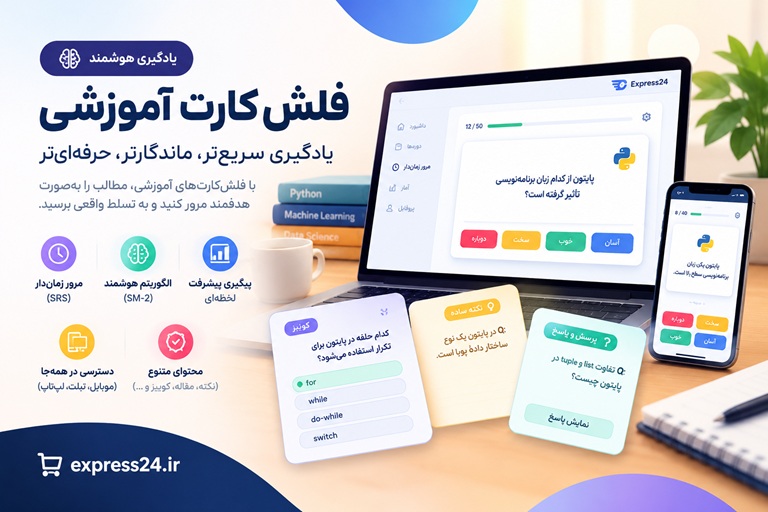
از مطالعه تا یادگیری ماندگار
فراتر از یک مجموعه فلشکارت؛ تجربهای تعاملی برای یادگیری، تمرین، مرور هوشمند و مشاهده مسیر پیشرفت شما، همراه با امکان دریافت گواهی پایان دوره در دورههای واجد شرایط.
مرور فاصلهدار
آمار یادگیری
گواهی دوزبانه
یادگیری را به یک مسیر قابل پیگیری تبدیل کنید
با ورود به سامانه آموزشی، محتوای دوره را بهصورت مرحلهای دنبال کنید، فلشکارتها را مرور کنید، دانش خود را با پرسشها و آزمونها بسنجید و روند پیشرفتتان را در طول مسیر ببینید.
⟳
مرور فاصلهدار هوشمند
با مرور زماندار، کارتهای تازه و کارتهای سررسیدشده را بر اساس برنامه مرور دنبال کنید. ارزیابی پاسخها به زمانبندی مرورهای بعدی کمک میکند تا تمرین متناسبتری داشته باشید.
◉
مشاهده مسیر پیشرفت
میزان مشاهده فلشکارتها، فعالیتهای مرور، عملکرد آزمونها و آمار یادگیری را بررسی کنید و تصویر روشنتری از مسیر آموزشی خود داشته باشید.
▤
یادگیری مرحلهبهمرحله
فصلها و بخشهای آموزشی را به ترتیب دنبال کنید، مطالب دیدهنشده را پیدا کنید و بدون سردرگمی به ادامه مسیر برگردید.
✓
تمرین و سنجش آموختهها
با نکتههای آموزشی، پرسش و پاسخ، کوییزها و آزمونهای پایان فصل، دانستههای خود را تمرین کنید و بخشهایی را که به توجه بیشتری نیاز دارند بشناسید.
SMART REVIEW
هر بار، مرور هدفمندتر
لازم نیست هر روز از ابتدا درباره اینکه چه چیزی را مرور کنید تصمیم بگیرید. سامانه، صف مرور روزانه را بر اساس کارتهای تازه و موعد مرور کارتها آماده میکند. شما پاسخ را ارزیابی میکنید و برنامه مرور با توجه به آن تنظیم میشود.
دوباره
برای کارتهایی که به تمرین زودتر نیاز دارند.
سخت
برای پاسخهایی که با دشواری به یاد آمدهاند.
خوب
برای پاسخهایی که بهدرستی به یاد آوردهاید.
آسان
برای کارتهایی که پاسخ آنها را بهآسانی میدانید.
برنامه مرور بر اساس ارزیابی شما تنظیم میشود؛ مرور منظم میتواند به تثبیت آموختهها کمک کند، اما بهتنهایی تضمینکننده تسلط کامل نیست.
محتوا را به شیوههای مختلف تمرین کنید
ساختار دورهها متناسب با موضوع آموزشی طراحی شده است و ممکن است انواع مختلفی از محتوا را در بر بگیرد.
نکتههای ساده
برای مرور سریع مفاهیم اصلی و نکات کلیدی.
نکتههای رسمی
برای تمرین تعاریف، اصطلاحات و بیان دقیق علمی.
کوییز
برای سنجش درک مطلب و بررسی گزینه صحیح.
پرسش و پاسخ
برای تمرین یادآوری و سنجش میزان تسلط بر مطالب.
محتوای هر دوره بر اساس ساختار و امکانات فعال همان دوره ارائه میشود.
LEARN ANYWHERE
همراه شما روی مرورگر
برای استفاده از نسخه تحت وب، کافی است با حساب کاربری خود وارد سامانه شوید. بدون نیاز به نصب یک برنامه اختصاصی، میتوانید از مرورگر سازگار روی گوشی، تبلت یا رایانه به دورههای در دسترس خود مراجعه کنید.
گوشی هوشمند
برای مطالعه در زمانهای کوتاه
تبلت و لپتاپ
برای مطالعه و مرور راحتتر
حساب کاربری شخصی
برای دسترسی به دورههای مجاز شما
COURSE COMPLETION CERTIFICATE
گواهی پایان دوره؛ ثبت دستاورد شما
در دورههایی که امکان دریافت گواهی برای آنها فعال است، میتوانید پس از تکمیل شرایط آموزشی، درخواست گواهی پایان دوره ثبت کنید.
شرایط درخواست گواهی
✓ داشتن دسترسی دارای قابلیت گواهی برای دوره مربوطه.
✓ تکمیل اطلاعات لازم در پروفایل، شامل کد ملی معتبر، عکس پرسنلی و نام و نام خانوادگی انگلیسی.
✓ مشاهده تمام فلشکارتهای فعال دوره.
✓ قبولی در آزمونهای پایان فصل، در صورت وجود آزمون برای فصلها.
فارسی و انگلیسی
پس از تأیید و انتشار، نسخههای فارسی و انگلیسی گواهی در دسترس قرار میگیرند.
استعلام آنلاین
گواهی منتشرشده دارای QR Code و لینک اختصاصی برای بررسی آنلاین اعتبار آن است.
دانلود و چاپ
پس از انتشار گواهی، امکان دریافت نسخه PDF فارسی و انگلیسی و چاپ آن فراهم است.
توجه: ثبت درخواست به معنای صدور قطعی نیست. درخواست گواهی پس از بررسی و تأیید ادمین منتشر میشود. این گواهی، گواهی پایان دوره آموزشی است و بهخودیخود معادل مدرک دانشگاهی یا مدرک رسمی مورد تأیید نهادهای دولتی نیست.
یادگیری را شروع کنید؛ پیشرفت را دنبال کنید
با تمرین منظم، مرور هدفمند و پیگیری مسیر آموزشی خود، قدمبهقدم دانش و مهارتهایتان را گسترش دهید.
هر کارت، یک قدم به جلو
امکانات محتوایی، مرور و گواهی بر اساس سطح دسترسی و تنظیمات هر دوره متفاوت است.
نگاهی به محیط سامانه
یادگیری هوشمند، قدمبهقدم
با محیط سامانه آموزشی آشنا شوید و نمونههایی از فضای یادگیری، فلشکارتها و ابزارهای مرور و تمرین را مشاهده کنید.
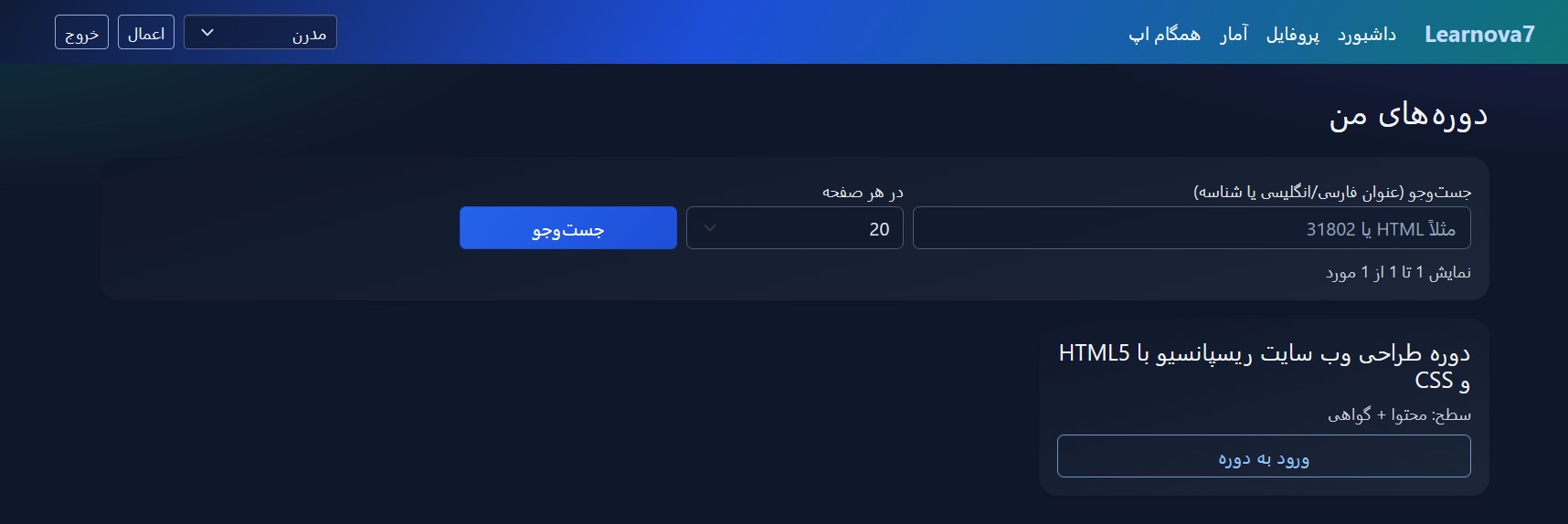
محیط سامانه آموزشی
برای مشاهده تصویر در اندازه بزرگتر کلیک کنید
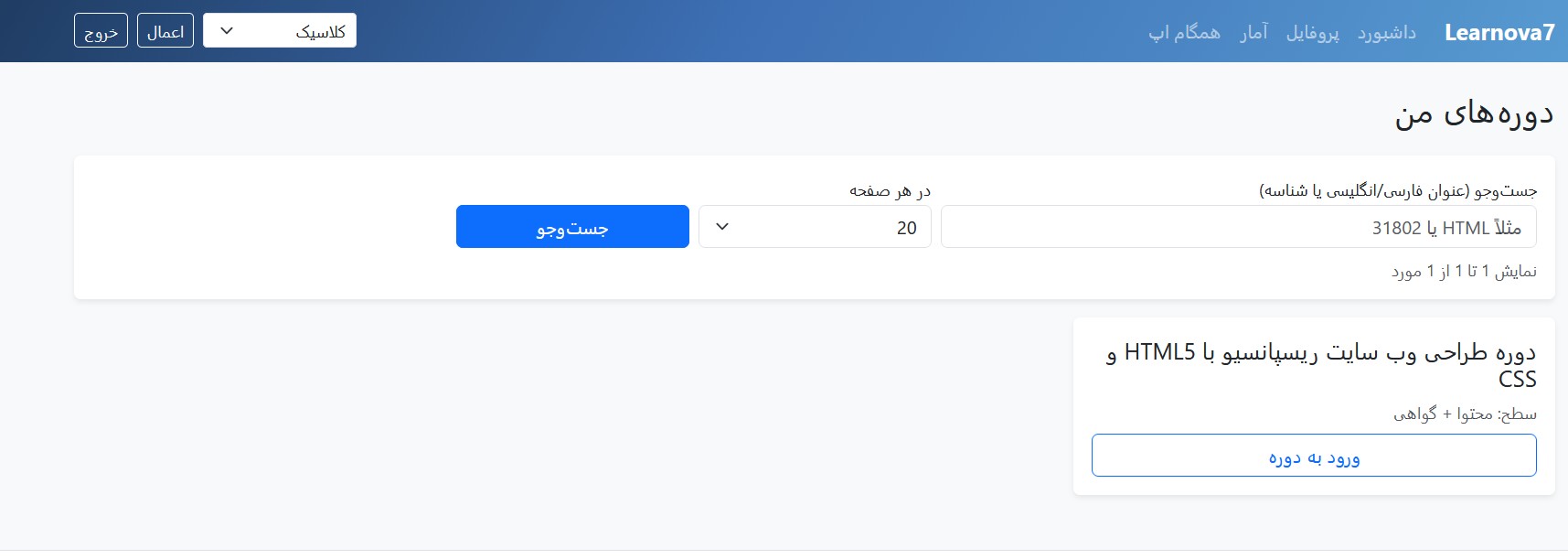
یادگیری و مرور مطالب
برای مشاهده تصویر در اندازه بزرگتر کلیک کنید
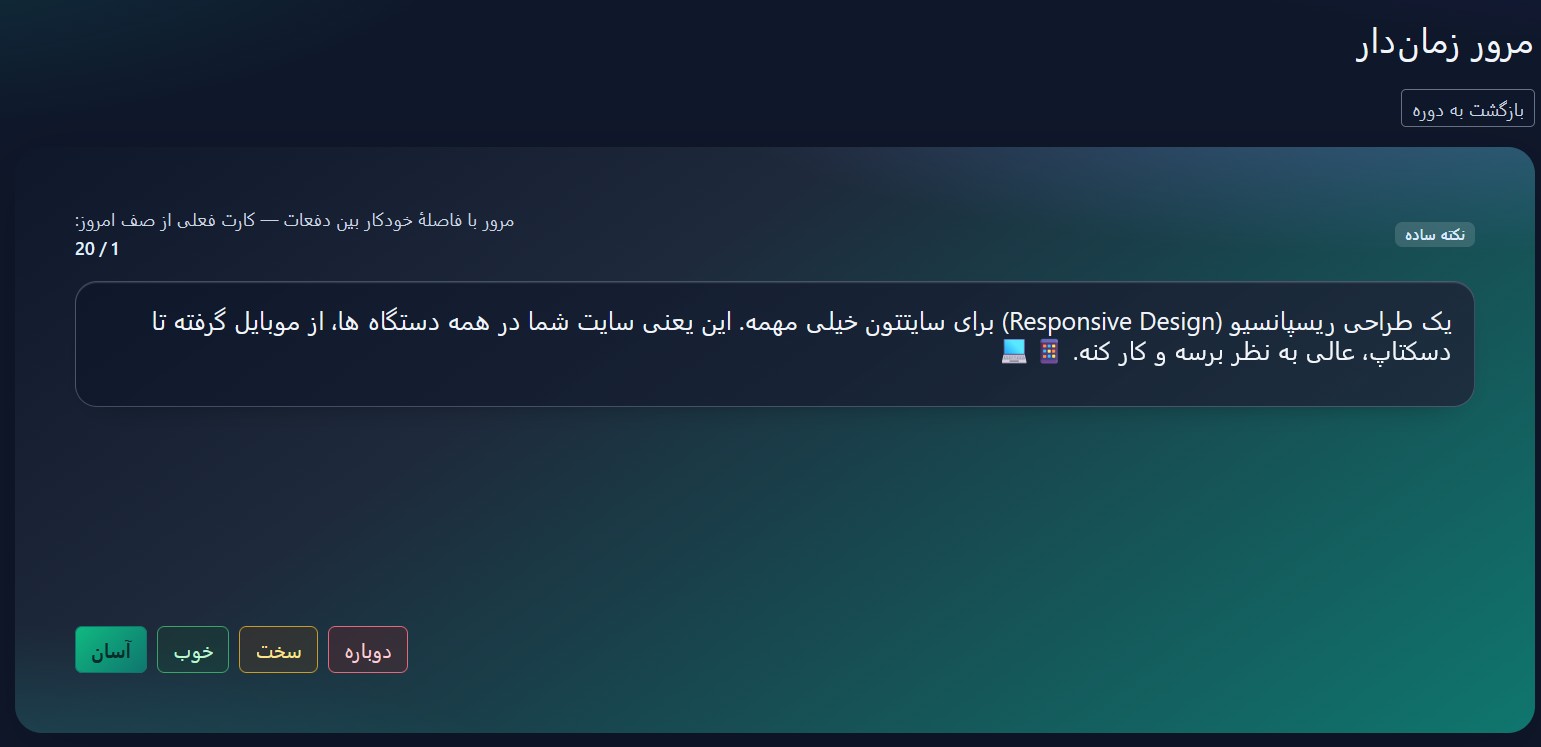
تجربه مطالعه تعاملی
برای مشاهده تصویر در اندازه بزرگتر کلیک کنید
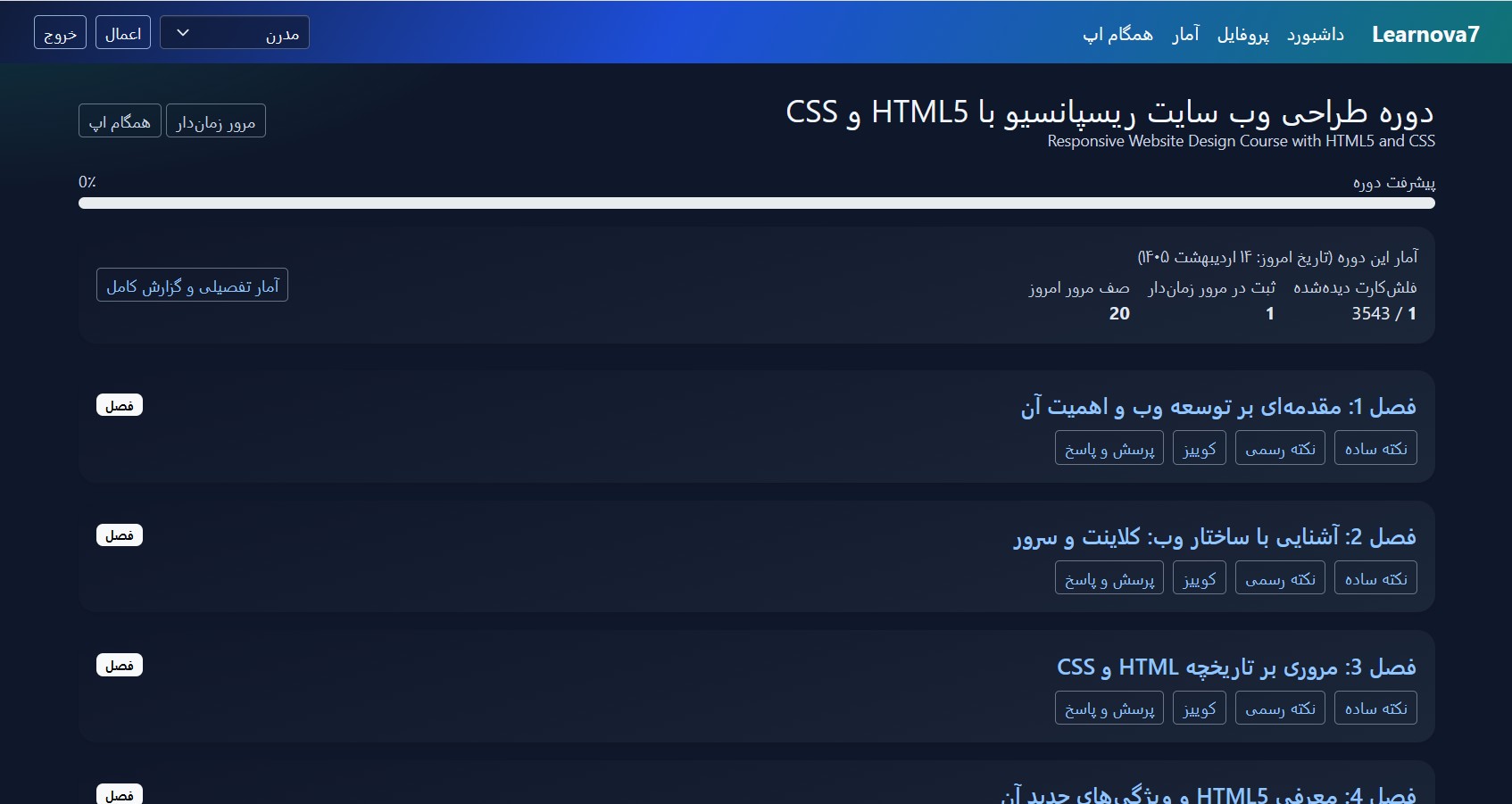
امکانات بیشتر سامانه
برای مشاهده تصویر در اندازه بزرگتر کلیک کنید
یادگیری فراتر از مطالعه معمولی
با فلشکارتهای آموزشی، مرور هدفمند و تمرین مستمر، مطالب را فعالانه یاد بگیرید و مسیر پیشرفت خود را دنبال کنید.
تگها:
Beginner Photoshop
Digital Editing
Graphic design basics
Learn Photoshop
Mac Photoshop
Photo manipulation
Photoshop 3
Photoshop tutorial
آموزش فتوشاپ
آموزش گام به گام
فتوشاپ 3
فتوشاپ مک
مبانی فتوشاپ
ویرایش تصاویر
ویرایش دیجیتال
نظرات
هنوز نظری ثبت نشده است.
وارد شوید تا نظر ثبت کنید.